一、问题描述
1.1 问题源头
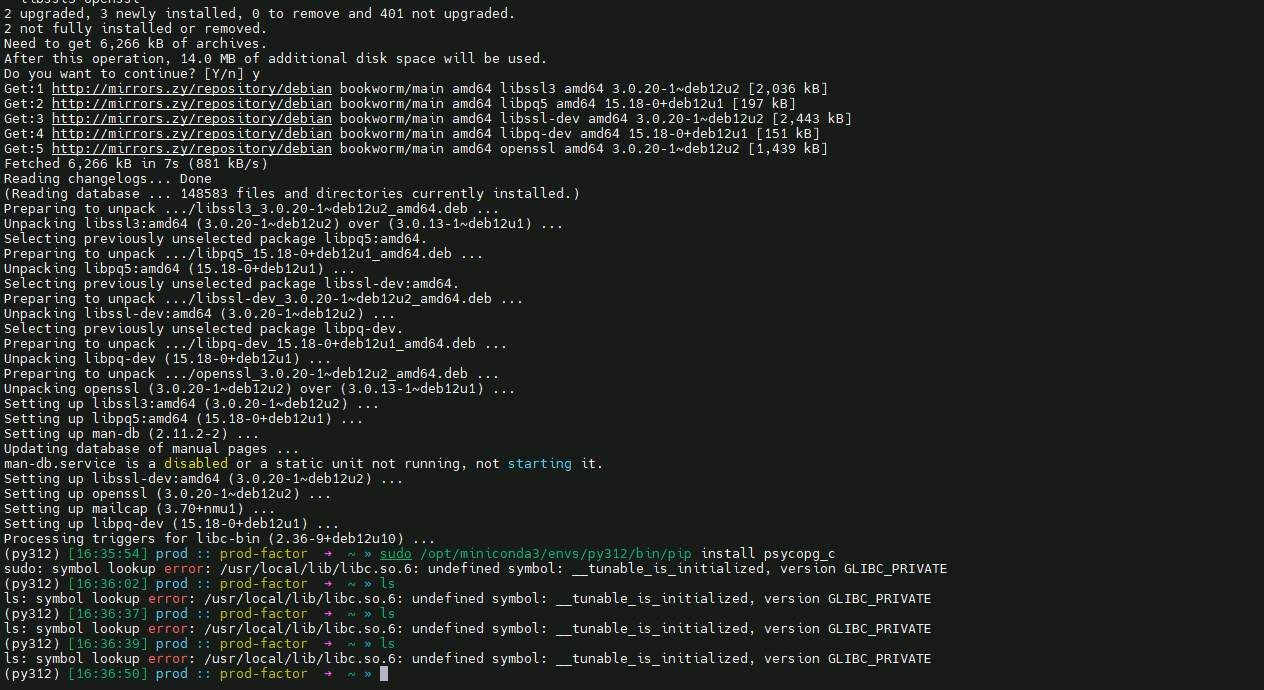
Linux 执行系统更新(apt update)或其它操作后,误安装系统库到 /usr/local/lib 导致执行shell命报 error: /usr/local/lib/libc.so.6: undefined symbol: _tunable_is_initialized, version GLIBC PRIVATE, 如下图:
1.2 问题剖析
这是一个非常严重的问题。遇到这个错误意味着系统在搜索库路径时,优先加载了 /usr/local/lib 下的这个不兼容的 libc.so.6,而不是 /lib/x86_64-linux-gnu/ 下的系统正确版本。这会导致几乎所有命令都无法运行。
首先需要明确:apt update 本身绝不会将文件安装到 /usr/local/ 下。/usr/local/这个目录是留给用户手动编译安装的软件的。这个库文件几乎可以肯定是之前手动安装软件(make install)或运行某些脚本时错误放置的。
二、问题处理
2.1 原理
Tips: 由于 libc 是系统的核心,一旦出错,ls、mv、rm 等基本命令都会失效。请严格按以下步骤操作,直接执行命令,不要使用复制粘贴,因为剪贴板可能已失效。
核心原理
需要在运行命令时,强制让系统跳过 /usr/local/lib,直接使用正确的库路径/lib/x86_64-linux-gnu/。通过设置环境变量 LD_LIBRARY_PATH 可以临时覆盖默认搜索顺序。
2.2 恢复步骤
-
验证损坏情况: 首先,用这条临时的安全命令来查看那个有问题的文件:
1LD_LIBRARY_PATH=/lib/x86_64-linux-gnu ls -l /usr/local/lib/libc.so.6如果看到文件信息,就确认了问题所在。
-
移除错误的库文件: 同样,必须重设库路径来执行删除命令:
1LD_LIBRARY_PATH=/lib/x86_64-linux-gnu rm /usr/local/lib/libc.so.6 -
检查并清除其它关联文件:
libc.so.6通常是一个链接,可能指向同目录下的其它文件。请一并检查并清除:1 2 3 4 5 6 7 8# 查看 /usr/local/lib 下所有 glibc 相关文件 LD_LIBRARY_PATH=/lib/x86_64-linux-gnu ls -la /usr/local/lib/libc* LD_LIBRARY_PATH=/lib/x86_64-linux-gnu ls -la /usr/local/lib/ld-linux* # 如果有,照此删除(名称可能略有不同) LD_LIBRARY_PATH=/lib/x86_64-linux-gnu rm /usr/local/lib/libc.so.6 LD_LIBRARY_PATH=/lib/x86_64-linux-gnu rm /usr/local/lib/ld-linux-x86-64.so.2 LD_LIBRARY_PATH=/lib/x86_64-linux-gnu rm /usr/local/lib/libc-*.so -
测试系统恢复:执行一个基本命令,看是否恢复正常:
1ls /如果不再报错,说明问题已解决。
2.3 后续排查与预防
-
追查来源: 回想一下,是否在系统上
make install过从源码编译的软件(如手动升级过 glibc)?或者运行过来路不明的脚本?这是唯一可能的原因。 -
检查动态链接器缓存:确认系统配置没有被篡改。
1
2
3
4
cat /etc/ld.so.conf # 检查输出中是否显式包含了 /usr/local/lib cat /etc/ld.so.conf.d/*.conf # 也检查这里面的配置文件 -
清理缓存:移除文件后,最好更新一下动态链接器缓存。
1ldconfig -
未来预防: 绝对不要在 Debian/Ubuntu 系统上直接
make install关键系统库,如 glibc。
编译安装软件到 /usr/local 时,务必使用包管理器(如 checkinstall)或容器/虚拟机来隔离环境。
如果移除文件后问题依旧,说明可能还有其它位置的错误文件,或者系统库本身在操作中被损坏了。届时则需用安装盘进入救援模式修复。
三、进入救援模式
3.1 Linux 使用安装U盘进入救援模式
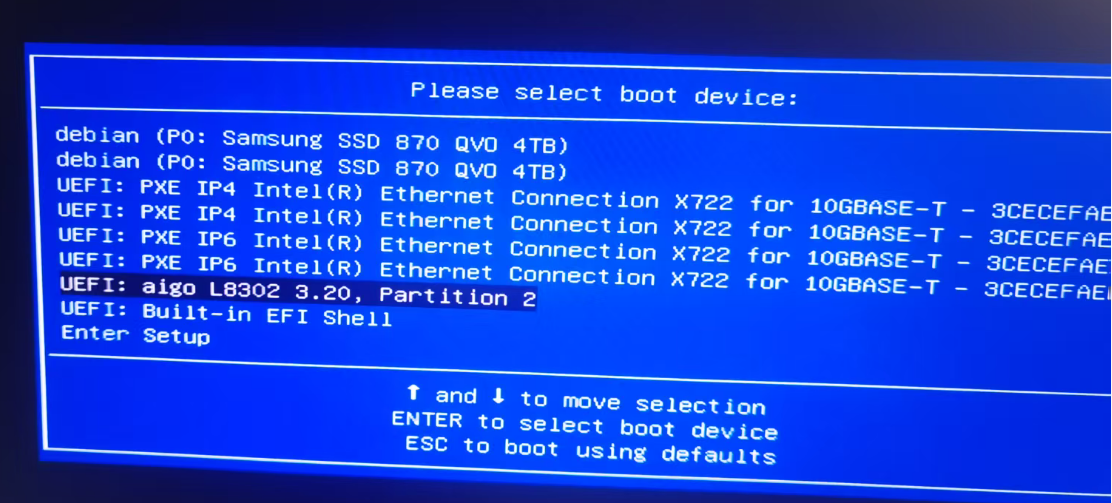
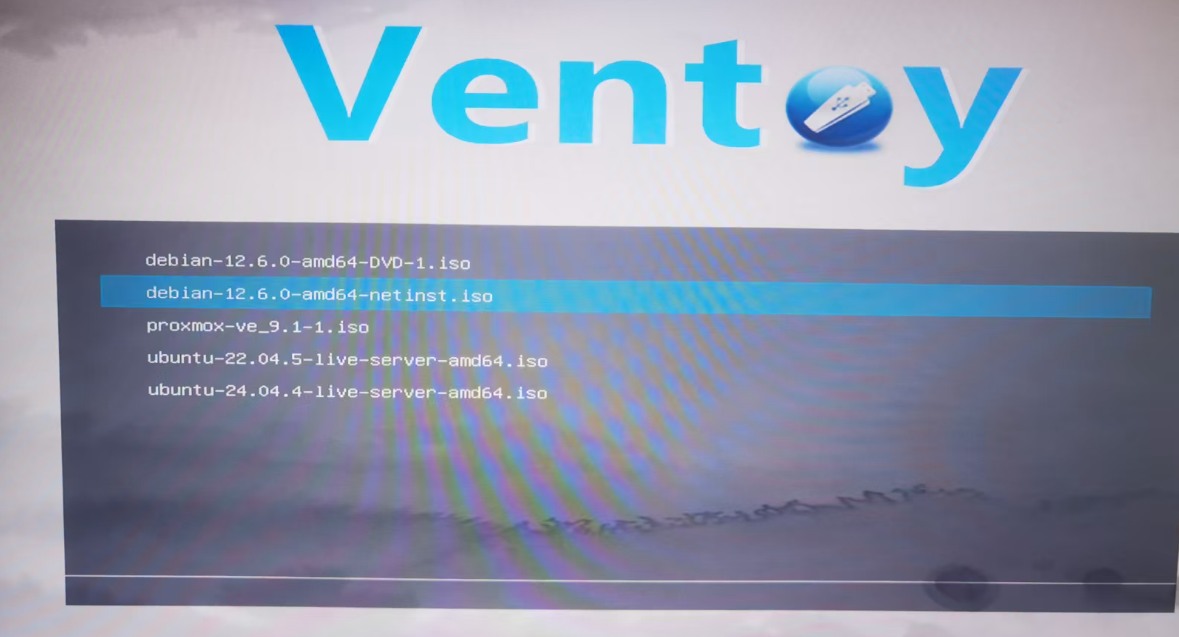
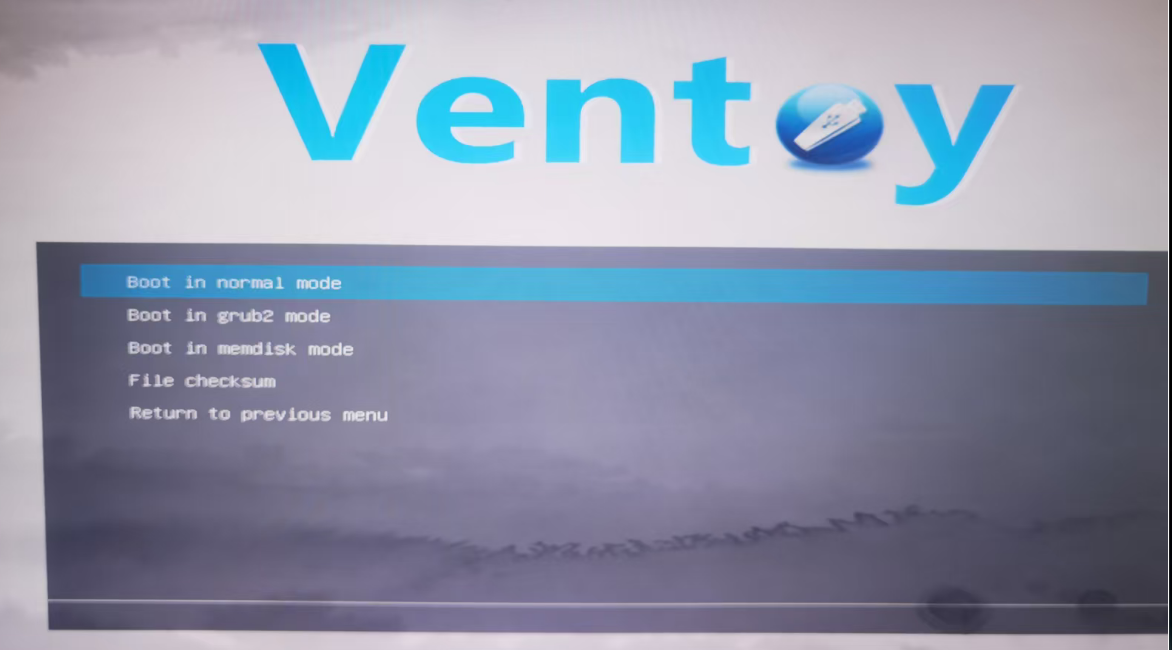
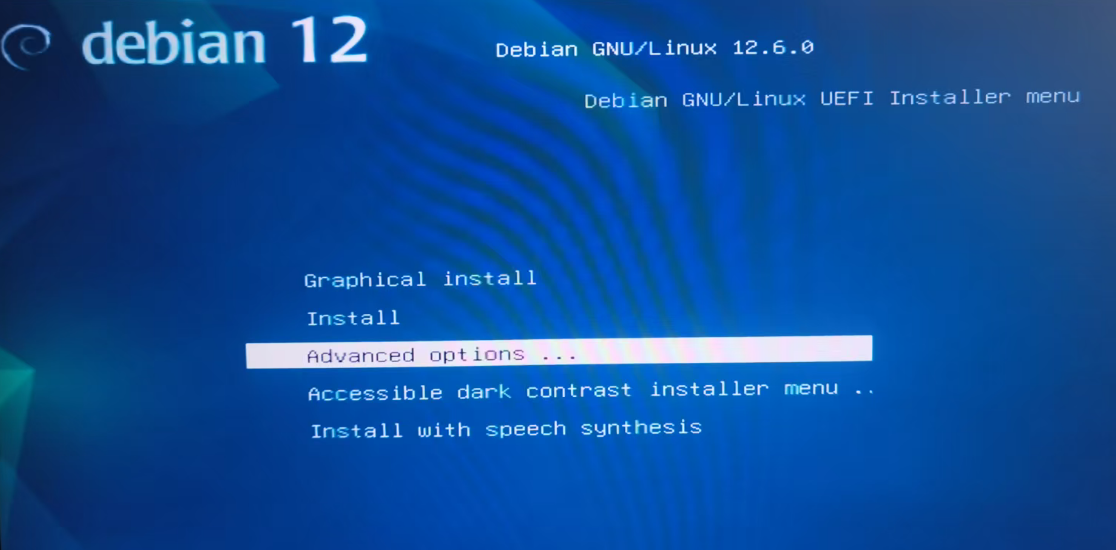
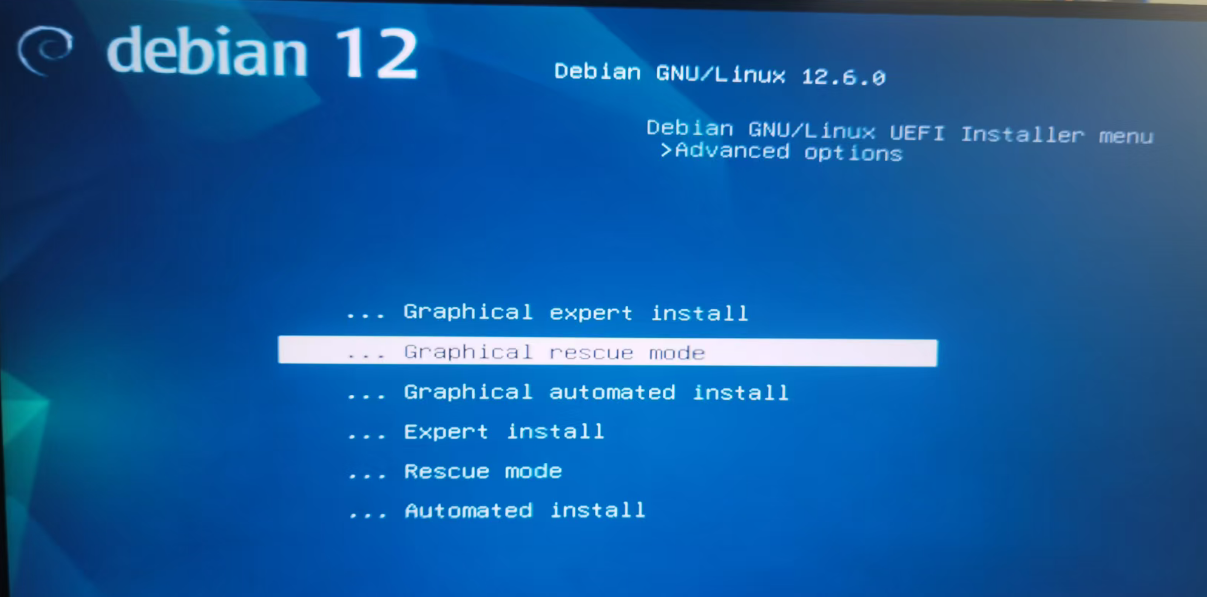
使用安装U盘进入救援模式方法为, 把安装U盘插入电脑,重启系统,在系统启动时选择U盘启动(部分电脑需要进入bios修改默认启动介质为U盘), 依次按一下各图进行操作:
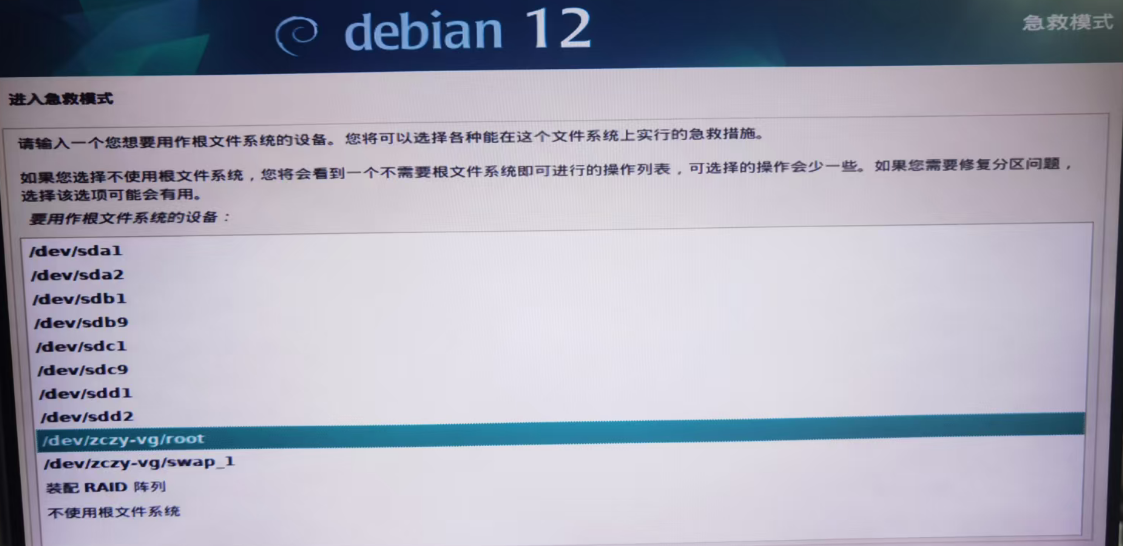 可以尝试下图第1、2两种急救操作模式
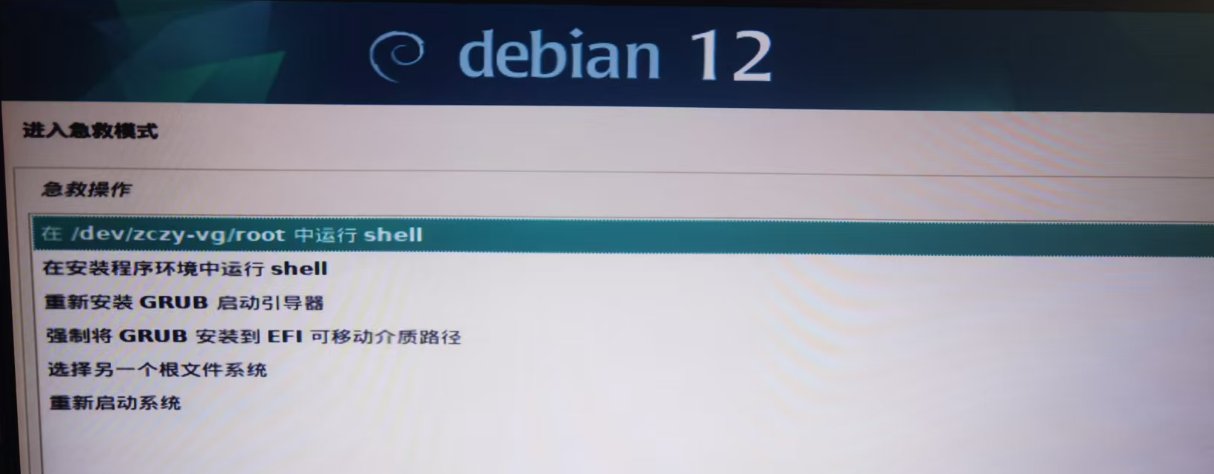 按指引,选择挂载、选择时区、语言、网络(可跳过)等相关配置.
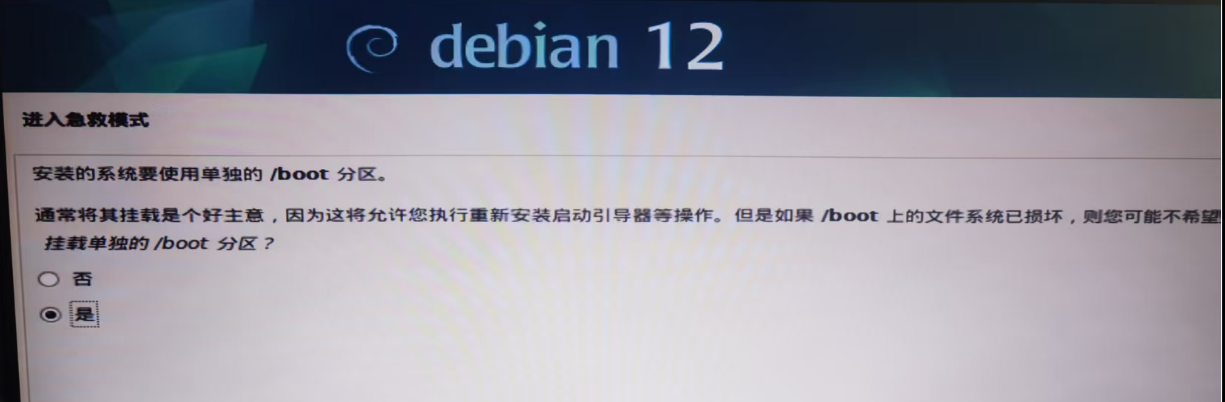 完成后将进入救援模式的Shell 命令行, 如果是"在安装程序环境总运行Shell" 模式,原系统盘将被挂载到
 /target/ 下, 比如 /target/usr/local/lib 目录。